Pages

Diberdayakan oleh Blogger.

Selasa, 18 Februari 2014

MATERI UJIAN PRAKTIK TIK 9 (IX-2) - FASILITAS-FASILITAS DI INTERNET


Fasilitas-fasilitas yang didapat dalam Internet


1. Word Wide Web (www):
WWW merupakan fasilitas yang berisi database terdistribusi. Www adalah layanan internet yang paling banyak dikenal orang dan paling cepat perkembangan teknologinya. Layanan ini menggunakan link hypertext yang disebut hyperlink untuk merujuk dan mengambil halaman-halaman web dari server. Halaman web dapat berisi suara, gambar, animasi, text, dan program perangkat lunak yang menyusunnya menjadi dokumen yang dinamis. Pengguna dapat melihat World Wide Web dari sebuah browser yaitu program yang dapat menampilkan HTML (skrip halaman web).
2. E-Mail (Electronic Mail):
Digunakan untuk berkomunikasi / berhubungan langsung dengan orang lain sebagai surat elektronik.
Email adalah surat atau pesan elektronik yang dikirimkan dan diterima oleh dan antar individu atau komputer. Email bekerja seperti mesin penjawab telpon, walaupun kita tidak sedang online dengan internet kita masih bisa menerima email dari seluruh penjuru dunia. 
E-mail adalah surat elektronik, dimana proses pengiriman dan penerimaan  surat dilakukan secara elektronik. Pesan yang dikirimkan melalui e-mail akan sampai ke alamat tujuan, hanya dalam beberapa menit saja, meskipun jaraknya jauh. Sebuah pesan e-mail dapat dikirim ke beberapa alamat tujuan, dalam waktu yang bersamaan.
Jenis-jenis e-mail :
- Web Based Mail
Web based mail biasanya bersifat gratis, diakses menggunakan browser. Pada saat membaca dan menulis pesan harus dalam keadaan online.
- Pop Mail
Pop mail ada yang bersifat gratis dan membayar, diakses menggunakan e-mail client. Pada saat membaca dan menulis pesan dapat dalam keadaan offline. Keadaan online hanya pada saat mengirim atau menerima pesan.
Saat ini, email tidak hanya berisi teks saja tetapi sudah bisa dilampiri dengan grafik, gambar foto dan juga suara bahkan animasi. Email juga dapat digunakan untuk berkirim surat secara langsung kepada beberapa orang sekaligus. Berkirim dan menerima email, saat ini sudah menjadi hal yang umum dilakukan orang di internet. Kita bisa berkomunikasi dengan siapa saja di seluruh dunia dengan fasilitas email ini, asalkan sudah memiliki alamat email tertentu.
contoh alamat email : duik@peter.petra.ac.id, steam2002@hotpop.com

3. HTTP (Hyper Text Transfer Protocol):
Merupakan fasilitas basis dari www.
4. Kelompok Diskusi (Maling List):
Fasilitas untuk berdiskusi secara elektronik dengan menggunakan fasilitas E-Mail.
Mailing List atau sering disebut milis di kalangan neter Indonesia, adalah salah satu jenis discussion group di Internet. Anggota milis dapat berkomunikasi dengan mengirimkan email pada list address. Setiap email yang masuk kemudian akan dikirim balik ke setiap member milis tersebut. Untuk menjadi member sebuah milis dimulai dengan mengirim email ke subsription address. Setelah menjadi member kita bisa menerima email dari yang lain dan juga mengirimkan email ke milis.
Contoh alamat milis :
list address : dgweb@yahoogroups.com
langganan : dgweb-subscribe@yahoogroups.com
berhenti : dgweb-unsubscribe@yahoogroups.com
5. Telnet:
Fasilitas untuk mengakses remote komputer yang terletak di tempat lain.
Beberapa server di internet memperbolehkan kita untuk mengaksesnya dan menjalankan beberapa program yang diinstal pada komputer itu. Layanan ini disebut sebagai telnet. Penggunaan server ini sama seperti kalau kita melakukannya pada komputer di jaringan lokal.
Contohnya : spacelink.msfc.nasa.gov, adalah layanan telnet gratis dari NASA tentang sejarah dan seluk beluk NASA.
6. FTP (File Transfer Protocol):
Digunakan untuk mengambil data file secara elektronik, Internet telah menyediakan fasilitas file (data) dokumen yang siap untuk di akses secara gratis.
FTP atau File Transfer Protocol, adalah layanan internet untuk melakukan transfer file antara komputer kita dengan server di internet. Cukup banyak server di internet yang menyediakan layanan ini sehingga kita bisa mengkopi file-file di server ke komputer kita, hal ini yang disebut download. Selain itu kita juga bisa mengkopi file-file di komputer kita ke server di internet, hal ini disebut dengan upload.


7. Ghoper
Fasilitas untuk memudahkan pencarian, penarikan, dan pengambilan informasi dari server yang mendukung protokol ghoper. Gopher adalah aplikasi perangkat lunak yang tesusun atas untaian menu sistem pencarian dan penemuan kembali. Situs Gopher adalah komputer yang menampilkan menu-menu yang mewakili data dan informasi yang tersedia. Secara mendasar, menu-menu ini adalah daftar isi untuk mengolah dan menunjuk ke sebuah informasi tertentu. Layanan ini menggunakan FTP untuk pertukaran file dan Telnet untuk koneksi dengan server tertentu.
8. Chating (INTER RELAY CHAT)
Salah satu aktifitas untuk berkomunikasi antara sesama pemakai internet menggunakan media tulis secara on-line dan real-time. Chatting adalah fasilitas yang diguna kan untuk melakukan perbincangan atau bercakap-cakap melalui internet menggunakan teks atau sering disebut dengan chatting.
9. Newsgroup
Fasilitas untuk berdiskusi secara jarak jauh, dimana kita dapat memberikan pendapat dan tanggapan melalui internet. Newsgroups adalah juga salah satu discussion groups yang ada di internet. Tidak seperti milis, newsgroups menggunakan komputer jaringan khusus yang disebut sebagai UseNet. Setiap komputer terdapat beberapa newsgroup. Setiap newsgroups diatur berdasarkan satu topik general yang kemudian dibagi menjai beberapa subtopik dibawahnya.
contoh newsgroup : rec.arts.cinema
rec adalah topik utama, arts adalah subtopik dan cinema sub-subtopik.
10.Discussion Group.
Biasanya kita gunakan email untuk orang-orang yang sudah kita kenal dengan baik, akan tetapi kita juga dapat gunakan email untuk saling bertukar informasi, berdiskusi dan berdialog dengan orang lain. Kita dapat berpartisipasi dalam diskusi dan debat dengan topik yang beragam mulai dari hobi sampai pada permasalahan komputer atau malah masalah hiburan dan artis.
11. BROWSING/SURFING :
sebuah layanan pada internet yang berfungsi untuk menampilkan suatu situs/website guna mencari suatu informasi.
Program yang digunakan untuk browsing/surfing adalah Internet Explorer, Mozilla Firefox, Opera, Netscape Navigator.
Untuk melakukan browsing harus mengetik alamat website pada address. Misalnya : www.detik.com, www.rotten. com, www.invir.com, www.puspendik.com, www.plasa.com, www.geocities.com, www.yahoo.com

12. TELECONFERENCE
adalah fasilitas internet yang juga digunakan untuk berbincang-bincang dengan cara yang kompleks yaitu mulai dari suara hingga gambar, shg seolah-olah kita dapat langsung berhadapan dengan lawan bicara. Fasilitas ini merupakan pengembangan dari chatting. Komputer yang digunakan untuk teleconfe-rence harus dilengkapi dengan web camera, sound card, tv tuner, VoIP.
Fasilitas ini sangat cocok untuk melakukan rapat atau perte-muan jarak jauh karena bisa saling memandang dan mendengar secara langsung.

13. INTERNET TELEPHONY
yaitu fasilitas untuk berkomunikasi dgn suara melalui internet menggunakan pesawat telepon. Pulsa yang dibayar sama dengan pulsa internet walapun dilakukan secara SLJJ atau SLI. Software yang digunakan untuk telephony adalah Net2phone, buddytalk, media ring talk dll.

14. INTERNET FAX
Internet juga dapat digunakan untuk mengirim faximili yang secara umum dilakukan melalui mesin faksimili. Biaya yang dibebankan adalah biaya lokal atau sama dengan internet. Fasilitas ini sangat mempermudah para sekretaris perusahaan untuk mengirim faksimili dalam jumlah yang banyak.

15. Search Engine
Search engine adalah mesin pencari, yang dapat mencari informasi-informasi yang ada di internet dengan lebih mudah, hanya dengan mengetik kata kunci (keyword). Beberapa search engine yang dapat digunakan antar lain Google, Yahoo, Alvista, Wisenut, Alltheweb, Looksmart, HotBot dan lain-lain. 
sumber : http://aswindavip.blogspot.com/p/normal-0-false-false-false-en-us-x-none.html

MATERI UJIAN PRAKTIK TIK 9 (IX-1) - PENGENALAN DASAR INTERNET ATAU INTRANET

A. Pengertian Internet dan Intranet
     Internet adalah hubungan satu komputer dengan komputer lain sehingga membentuk jaringan raksasa yang jangkauannya mencakup seluruh dunia.
Jaringan Internet
- sifat terbuka
  artinya dapat diakses siapa saja asalkan dapat terhubung dengan jaringan komputer
-Jangkauan luas
  artinya dapat menjangkau seluruh belahan dunia

    Intranet adalah jaringan komputer yang digunakan secara internal oleh sebuah lembaga atau organisasi tertentu.
Jaringan Intranet
- sifat tertutup
   artinya hanya dapat diakses oleh orang yang memiliki akses terhadap jaringan intranet
- jangkauan luas terbatas
   artinya hanya menjangkau pada area yang diperlukan untuk jaringan intranet saja

B. Hal-hal yang dapat dilakukan internet
    1. pengiriman surat elektronik
    2. penjelajahn sebuah informasi
    3. pemanggilan informasi / pertukaran data
    4.buletin board
    5. games
    6. gosip dan percakapan

C. Fasilitas dan Aplikasi Internet

1.     WWW
WWW (World Wide Web) atau web adalah sebuah sistem yang menyediakan informasi dalam bentuk teks, gambar, suara, dll. WWW merupakan dokumen – dokumen internet yang tersimpan di server -  server yang tersebar di seluruh dunia. Format yang digunakan adalah hypertext hypermedia dengan menggunakan Hypertext Markup Language (HTML).  HTML mempunyai kemampuan untuk menghubungkan sebuah dokumen dengan dokumen yang lain.
Website berfungsi diantaranya sebagai berikut :
·        Media untuk sarana hiburan
·        Media untuk mempromosikan sesuatu
·        Media untuk memperluas wawasan
·        Media untuk berkomunikasi

2.     Email
Email (Electronic mail) adalah suatu sistem yang dimana memunginkan kita untuk surat menyurat secara elektronik melalui komputer yang saling terhubung secara global. Kelebihan dari sistem ini adalah memungkinkan kita untuk mengirim surat, cerita, puisi, dan juga bisa mengirim file dokumen, gambar, musik, film, dan sebagainya secara cepat.

3.     News Group
News Group adalah suatu aplikasi internet yang digunakan untuk berkomunikasi antar pengguna yang memiliki kepentingan yang sama dalam membahas suatu tema atau topik tertentu. Sarana yang dapat digunakan berupa multimedia (audiovisual) dengan menggunakan fasilitas konferensi video. Biasa berupa teks saja atau teks audi dengan menggunakan fasilitas chat (IRC).
Fungsi news group :
·        Tempat mencari informasi
·        Tempat perkumpulan orang – orang yang satu pikiran
·        Tempat mengemukakan pendapat

4.     Mailing list adalah suatu fasilitas internet memungkinkan kita berdiskusi mengenai suatu persoalan. Dalam mailing list kita dapat mengirimkan suatu subject email ke suatu alamat penyedia mailing list secara otomatis yang kemudian didistribusikan kepada pemakai lain dan akan ditanggapi oleh mereka. Syarat utama untuk pengguna mailing list adalah pengguna mailing list harus terdaftar sebagai anggota mailing list.

5.     Chatting
Chatting adala suatu fasilitas internat yang memungkinkan pengguna dapat berbicara secara langsung dengan pengguna yang lainnya dengan menggunakan keyboard. Syarat yang digunakan untuk menggunakan chatting adalah lawan pembicaraan harus ada dalam keadaan online dalam chatting internet.

6.     FTP
FTP (File Transfer Protocol) adalah suatu program aplikasi internet yang digunakan untuk memindahkan atau mentransfer file dari suatu komputer ke komputer lainnya yang terhubung dengan jaringan internet.
Jenis FTP diantaranya :
a.     FTP yang diakses ke server
Pada jenis ini file diambil dari server yang dimana kita terdaftar disana. Misalnya ketika kita berlangganan ke ISP, kita memiliki home directory, yang dimana ketika kita akan membuka home directory diperlukan username dan password untuk konesi ke ISP
b.     Anonymous FTP
Untuk jenis FTP ini, kita dapat mengambil file dari tempat umum. Maksud dari tempat umum diatas adalah suatu server yang menyediakan file – file yang dapat diambil oleh kita. Contoh file seperti games, video, dll.

7.     Telnet
Telnet adalah salah satu layanan login yang mengarah pada program yang menyediakan fungsi yang memungkinkan kita untuk mengakses atau login ke sebuah terminal host (remote host) dalam daerah jaringan internet. Telnet juga bisa digunakan untuk menghapus, mengedit, atau menambah data pada komputer satu melalui komputer lainnya yang jaraknya jaugh. (namun hanya jika kedua komputer telah terhubung dalam jaringan internet). Maka oleh karena itu, telnet dapat digunakan untuk melakukan kerja dengan jarak yang jauh.

8.     Gopher
Gopher merupakan suatu sistem yang dapat digunakan oleh kita untuk mencari informasi dari komputer lain. Namun ada perbedaan antara gopher dan web yaitu bentuk tampilan. Gopher hanya menyediakan informasi dalam bentuk teks saja, tidak hal nya seperti web yang bisa menyediakan gambar. Oleh karena itu, gopher saat ini mulai ditinggalkan oleh penggunanya.

MATERI UJIAN PRAKTIK TIK 9 (VIII-2) - PERANGKAT LUNAK PENGOLAH ANGKA

Perangkat lunak pengolah angka yang paling banyak digunakan adalah Microsoft Excel.

A.Mengenal Microsoft Excel
   Pengertian Microsoft excel adalah Program aplikasi pada Microsoft Office yang digunakan dalam pengolahan angka (Aritmatika). Program ini sering digunakan oleh para akutan untuk menuliskan atau mencatat pengeluaran dan pemasukan didalam perusahaan atau suatu lembaga maupun instansi-instansi kecil. Microsoft Excel juga sering digunakan oleh ibu rumah tangga untuk menulis atau mencatat keuangan dalam rumah tangga sepertihalnya pengeluaran atau pemasukan dalam tiap bulan atau minggu.
    Didalam program ini kita dapat membuat grafik menggunakan program Microsoft Excel. Dengan cara menggunakan bantuan tombol Toolbar Chart Wizard. Kita dapat memilih grafik dengan bentuk yang kita ***, seperti bentuk lingkaran, garis, kolom, area, radar, dan scatter. Kita dapat memilihnya dengan cara mengklik Tab Custom Types.
 1. Mengoperasikan excel 2007
  • Klik tombol start yang ada di taskbar
  • Pilih menu program
  • Pilih dan klik aplikasi Microsoft Excel, tunggu beberapa saat hingga buku kerja (workbook) Excel ditampilkan
  • Buku kerja siap digunakan
2. Cara Mengakhiri Excel 2007
  • Klik icon menu control Microsoft Excel 2007
  • Pilih dan klik exit excel
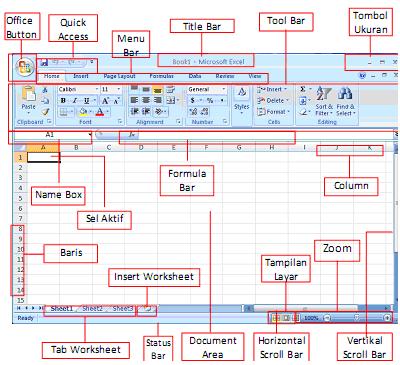
3.  Komponen Excel 2007
   Pada Windows Microsoft Excel 2007 yang muncul, terdapat beberapa
tampilan sebagai berikut (tunjukkan dengan mouse anda masingmasin
komponen berikut) :
Office Button – Quick Access Toolbar – Menu Bar (Baris Menu) – Title Ba
(Baris Judul) – Tool Bar (Baris Tool Bar) – Tombol Ukuran (Sizing Button)
Name Box - Formula Bar Column Baris - Tab Worksheet - Inser
Worksheet – Status Bar - Document Area – Horizontal Scroll Bar – Vertica
Scroll Bar – Zoom – Tampilan Layar.
3

1. Office Button terdiri atas perintah New Document, Open, Convert, Save,
Save as, Print, Prepare, Send, Publish dan Close.
2. Quick Access Toolbar, terdiri dari tombol yang dapat mempercepat kerja
anda. Isinya hampir sama dengan perintah-perintah di Office Button. Jika
anda ingin melihatnya langsung bisa menekan tanda panah.
3. Menu Bar, terdiri dari perintah menu utama Microsoft Excel 2007 yaitu
Home, Insert, Page Layout, Formulas, Data, Review, View.
4. Title Bar, berisi nama file dan program aplikasi yang sedang aktif.
5. Tool Bar, tombol-tombol bergambar yang memiliki fungsi tertentu dan
digunakan untuk menjalankan suatu perintah dengan cepat dan mudah.
6. Tombol Ukuran, digunakan untuk mengatur ukuran jendela kerja.
7. Name Box, Nama sel yang sedang aktif akan ditampilkan pada Name Box.
8. Formula Bar, anda bisa mengedit data pada sebuah sel.
9. Sel Aktif, tempat menuliskan atau mengedit data dan dikelilingi oleh garis
batas yang lebih tebal.
10. Column, Setiap kolom memiliki nama berdasarkan Abjad, dari kolom A
hingga Z, dilanjut AA hingga XFD.
11. Baris, untuk setiap baris memiliki nama berdasarkan Angka. Dari 1 hingga
1048576.
12. Tab Worksheet, perintah dimana anda bisa berpindah ke kertas kerja lain
dengan mudah.
13. Insert Worksheet, dengan menekan Insert Worksheet anda bisa membuat
Worksheet baru yang letaknya berurutan dengan Worksheet sebelumnya.
14. Status Bar, Status lembar kerja anda.
15. Document Area, merupakan lembar kerja yang aktif.
16. Horizontal Scroll Bar, perintah untuk menggeser layar ke kiri atau ke
kanan.
17. Vertical Scroll Bar, perintah untuk menggeser layar ke atas atau ke bawah.
18. Tampilan Layar, terdiri dari perintah untuk merubah tampilan layar. Terdiri
dari Tampilan Normal, Tampilan Page Layout dan Tampilan Page Break
Preview.
19. Zoom, perintah untuk memperbesar & memperkecil tampilan pada lembar
kerja anda.

B. Toolbar dan ikon pada excel 2007

a. Toolbar
Toolbar merupakan kotak yang berisi tombol-tombol untuk mempercepat proses pekerjaan yang Anda lakukan. Umumnya tombol-tombol ini dikenal dengan istilah shorcut sebagai perintah cepat/jalan pintas dari sebuah pilihan menu. Microsoft Excel 2007 memiliki tab menu berikut.

1) Tab Home

Tab home berisikan perintah-perintah standar (dasar). Elemen tab Home terdiri dari submenu berikut.
a) Clipboard

Kegunaan dari submenu clipboard adalah untuk menampung/ menyimpan data sementara hasil copy atau hasil pemotongan data. Dalam submenu ini terdapat perintah-perintah dalam bentuk ikon (tombol).

b) Font

Submenu Font terdiri dari kumpulan beberapa tombol seperti pada tabel berikut.
c) Alignment

Submenu Alignment terdiri dari ikon (tombol) seperti pada tabel berikut.


d) Number

Submenu number terdiri dari ikon (tombol) seperti pada tabel berikut.

e) Styles

Submenu Styles terdiri dari ikon (tombol) seperti pada tabel berikut.

f) Cells

Submenu Cells terdiri dari ikon (tombol) seperti yang ditunjukkan pada tabel berikut.

g) Editing

Submenu Editing terdiri dari ikon (tombol) seperti yang ditunjukkan pada tabel berikut.

sumber : http://www.umboh.net/2012/01/menu-dan-ikon-microsoft-excel-2007_09.html

Senin, 17 Februari 2014

MATERI UJIAN PRAKTIK TIK 9 (VIII-1) - MENU ICON PADA PERANGKAT LUNAK PENGOLAH KATA

Menu Icon pada Perangkat Lunak dalam Pengolah kata

A. Software
     Di dalam sebuah PC (personal computer) terdiri atas du bagian yakni hardware dan software. Hardware merupakan seperangkat alat keras komputer yang saling terkait satu dengan yang lainnya. Sedangkan software dapat dikatakan sebagai suatu program yang dibuat dengan bahasa komputer yang berisi perintah-perintah agar antara hardware satu dengan yang lainnya dalam satu rangkaian komputer dapat berinteraksi dan saling bekerja sama untuk menjalankan suatu perintah yang diberikn oleh user.

B. Perangkat Lunak Aplikasi dan Sistem Operasi
     Perangkat lunak atau software secara umum dapat dibedakan menjadi dua bagian yaitu software sistem operasi dan software aplikasi.

     1. Perangkat Lunak Sistem Operasi
         Perangkat lunak sistem operasi adalah jenis perangkat lunak yang digunakan untuk menterjemahkan bahasa mesin  yang dikenal oleh komputer menjadi suatu bahasa alami yang dapat dimengerti oleh manusia.
Berikut beberapa contoh : Windows. LINUX, MAC, android dll.

      2. Perangkat Lunak Aplikasi
          Perangkat Lunak aplikasi adalah suatu jenis perangkat lunak yang lebih dikhususkan untuk menyelesaikan pekerjaan tertentu seperti perhitungan angka, kata, database. data statistik dan lain-lain.
Berikut beberapa contoh : Ms. Office (Word, Excel, Power Point), Open Office (Text Document, Spread sheet, dll) .

C. Pengertian Perangkat Lunak Aplikasi Kata
     Perangkat lunak pengolah kata ( word processing) adalah kelompok perangkat yang dikhususkan dan digunakan untuk menyelesaikan pekerjaan yang berkaitan dengan teks. setiap sistem operasi menawarkan program aplikasi pengolah kata dengan bebagai keunggulan yang dimiliki, antara lain : word perfect, word star, word pro, noteped page maker , dll.

D. Mengidentifikasi Letak Perangakat lunak Pengolah Kata
     Program alikasi pengolah kata merupakan salah satu paket program atau biasa disebut dengan package program seperti spreadsheet, data base, CAD atau paket-paket lainnya.Program aplikasi pengolah kata saat ini cenderung disebut sebagai Microsoft Word.
Kelebihan perangkat lunak pengolah kata microsoft word dibandingkan dengan program aplikasi lainnya adalah :
  • pengoperasiannya sangat mudah, sederhana dan tampilan yang lebih menarik.
  • pengeditan naskah dengan baik dan rapi.
  • mampu membuat surat masal atau email marge.
  •  leluasa dalam memasukkan gambar dan grafik dalam sebuah dokumen.
  • memiliki kompabilitas terhadap program aplikasi yang lain sehingga memungkinkan untuk penggabungan antar dokumen dalam aplikasi yang berbeda
 Microsoft Corporation mengembangkan Microsoft Wrd 2007 untuk menggatikan Microsoft Word 2003.

E. Menjalankan Program Aplikasi Microsoft Word
     Ada beberapa cara ditempuh untuk bisa menjalankan Microsoft Word 2007 , antara lain sebagai berikut
     pertama
  •      Hidupkan komputer dan tunggu sampai komputer menampilkan area kerja (desktop) Microsoft Windows
  • Pilih shortcut Microsoft Word 2007 di layar dekstop yang ditampilkan dengan simbol huruf W berwarna biru pada lembaran kertas.
  • klik 2 kali shortcut tersebut untuk memulai menjalankan program Microsoft Word 2007
     kedua
  • Hidupkan komputer dan tunggu sampai komputer menampilkan area kerja (desktop) Microsoft Wimdows.
  • Klik menu star atau logo Microsoft Windows yang biasanya terletak dibagian kiri bawah.
  •  Pilihlah menu program atau pilih menu all program sehingga daftar program yang terdapat pada all programs ditampilkan.
  • cari program Microsoft Office, kemudian klik 2 kali menu program Microsoft Word 2007 untuk memulai menjalankan program tersebut. 
  •  
    F. Mengidentifikasi Menu dan Icon pada Perangkat Lunak Pengolah Kata 
    Microsoft Word 2007 mempunyai tampilan pengganti antarmuka baru dengan menggunakan ribbon sebagai pengganti menu, toolbars dan sebagian besar task panes yang ada di Microsoft Word versi sebelumnya.
    komponen pada microsoft word 2007
  • microsoft office button, sebuah tombol yang berisikan menu untuk membuat, menyimpan, mencetak, hinggap menutup suatu dokumen
  • quick access toolbar, kolom berisi icon-icon tombol pintas untuk perintah-perintah yang sering digunakan
  • title bar, berisikan nama dokumen
  • ribbon, berisikan berbagai tombol perintah yang sesuai dengan kategorinya masing-masing.
  • vertical scroll bar dan horizontal scroll bar, untuk menggeser kertas kerja ke atas maupun ke bawah
  • document area, meruapakan kertas kerja yang akan digunakan dalam aplikasi pengolah kata microsoft 2007
  • ruller(penggaris) horizontal, digunakan sebagai penanda posisi lebar kertas serta dapat digunakan untuk mengatur identasi, tab stop, margin kiri, maupun margin kanan.
  • ruller(penggaris) vertical, digunakan sebagai penanda posisi tinggi kertas serta dapat digunakan untuk mengatur margin atas maupun margin.
  • help, tombol untuk mengaktifkan fasilitas bantuan untuk menyelesaikan permasalahan pada microsft word 2007
  • slider zoom, digunakan untuk mengatur besar-kecilnya tampilan dokumen.

MATERI UJIAN PRAKTIK TIK 9 (VII-2) - KOMPONEN PERANGKAT KERAS KOMPUTER

Komponen Komputer

1)      Perangkat keras (hardware)
    yaitu perangkat keras yang terapat pada sistem komputer dan merupakan perangkat komputer yang  mudah dilihat
Contohnya : Keyboard , Mouse , Monitor , Printer , Speaker
Agar komputer dapat disebut sebagai peralatan teknologi informasi dan komunikasi perlu ditambah jaringan pendukung seperti modem , ethernet , kabel penghubung , telepon , hub , router reater , acces pioint dan sebagainya .
2)      Perangkat lunak (software)
yaitu suatu program yang berisi intruksi-instruksi yang ditulis dalam bahasa komputer dan dimengerti oleh perangkat  keras komputer
Software terbagi 2 :
Ø  software sistem operasi , contohnya : interpreter , configurasi dan manajemen file
Ø software aplikasi , contohnya : word processing, spread sheet, auto card, acces dan sebagainya
3)      Brainware
Fungsi Perangkat Keras Komputer
v  Keyboard


berfungsi untuka memasukkan data dan memberikan perintah kepada komputer
·         tombol fungsi
terdiri dari F1 sampai F12 yang terleta pada baris paling atasa suatu keyboard yang berfungsi sebagai jalan pintas (shortcut)
·         tombol qwerty
terdiri dari huruf , angka dan tanda baca serta tombol lainnya
·         tombol edit
terletak disebelah kanan tombol qwerty yang terdiri dari :
a.         ins   =  untuk menyisipkan karakter pada saat melakukan penyuntingan naskah data
b.        delete = menghapus karakter atau spasi
c.         home = menggerser kursor ke awal baris
d.        end = menggerser kursor ke akhir baris
e.        page up = menggulung tulisan naik satu layar
f.          page down = menggulung tulisan turun satu layar
·         tombol kursor kontrol
berfungsi untuk menggeser kursor dengan cepat ke kiri , ke kanan , ke atas dan ke bawah
·         tombol numeric
berfungsi untuk memasukan data angka dalam jumlah besar dengan cepat
·         tombol lainnya
a.              esc = untuk membatalkan pengetikan dan perintah
b.             tab = memindahkan kursor ke tanda stab stop
c.              ctrl = jika ditekan bersama tombol lain memiliki fungsi tertentu
d.             alt = ditekan bersama tombol lain memiliki fungsi tertentu
e.             caps lock = pengetikan huruf kapital keseluruhan atau berurutan
f.               shift = menulis tanda baca yabg ada di bagian atas dari sutu tombol yang memiliki dua huruf / angka     
 / tanda baca , untuk mengetik huruf besar dan jika di tekan dengan tombol cursor berfungsi 
 untuk membuat blok
g.              back space = menghapus karakter yang ada disebelah kiri kursor
h.             enter = mengakhiri perintah dan ganti baris atau alenia

v  Mouse
adalah bagian yang berfungsi sebagain penunjuk pada software berbasis windows dan juga berfungsi menempelakan kursor dengan cepat serta memiliki ikon atau menu dalam menjalankan perintah .
Mouse terbagi dua bagian :
·         klik kiri satu kali
melakukan suatu perintah
·         klik kiri dua kali
menjalankan suatu program tertentu
·         drag
menekan mouse kiri tanpa melepaskan dan menggesrnya berfungsi untuk shortcut

v  Central Processing Unit (CPU)
·         CPU
berfungsi untuk memproses informasi yang telah dimasukan melalui input device .
terdiri dari bagian Control Unit, Memory dan Arithmetic and Login Unit (ALU)
·         perangkat penyimpanan
1. Hard Disk
Hard Disk merupakan Penyimpan Eksternal yang umum digunakan dalam sistem komputer. Pada penyimpan eksternal inilah software diinstal. Hard disk juga bisa untuk menyimpan data milik pemakai.
Penyimpan eksternal ini memiliki piringan metal yang dilapisi dengan bahan yang memungkinkan data dapat disimpan dalam entuk titik-titik bermagnet. Data disimpan pada kedua permukaan.
Kapasitas hard disk yang umum saat ini sekitar 40-100 gigabyte.
2. Disket
Sama seperti hard disk, disket juga berupa piringan magnetik. Peranti ini dirancang untuk memudahkan pemindahan data dari satu komputer ke komputer lain yang tidak saling terkoneksi. Disket yang umum berukuran 3,5 inci (diameter piringan) dengan kapasitas 1,44 megabyte. Di masa lalu terdapat pula disket berukuran 5,25 inci dengan kapasitas sebesar 1,2 megabyte.
Dalam sistem komputer, disket diakses melalui peralatan yang disebut disk drive. Saat ini media disket hampir tidak digunakan lagi.
3. CD
CD atau Compact Disk meruapakn salah satu media penyimpan eksternal yang berupa piringan optik, yang menggunakan sinar laser untuk penulisan dan pembacaan data. Dibandingkan dengan disket, kecepatan akses pada CD jauh lebih tinggi. Kapasitas CD berkisar antara 640 megabyte sampai 1,3 gigabyte.
Jenis-jenis CD antara lain CD-ROM, CD-WROM, dan CD-Rewritetable.
·            CD-ROM kempanjangan dari Compact Disk Read Only Memory adalah jenis piringan optik yang mempunyai sifat hanya bisa dibaca. Jenis ini biasa dibuat oelh vendor untuk membuat produksi massal seperti menampung buku, ensiklopedi, materi multimedia, atau program.
·            CD-WORM kepanjangan dari Write once read many dapat ditulisi melalui komputer. Sesuai dengan namanya, perekaman hanya bissa dilakukan sekali. Sesuda perekaman, isinya tidak dapat diubah. CD ini berguna untuk menyimpan dokumen, rancangan gambar, lagu dan lain-lain yang dimaksudkan sebagai cadangan. CD ini sering dijual dengan label CD-R atau CD-Recordable.
·            CD-Rewritable atau CD-RW memungkinkan data yang sudah ada pada piringan dihapus dan diganti dengan data yang baru.
Di dalam sistem komputer, CD diakses melalui peralatan yang disebut CD drive.
4. DVD
DVD atau digital Video Disc merupakan teknologi piringan optik kedua setelah CD. DVD memiliki kapasitas penyimpanan yang jauh lebih besar daripada CD. Kapasitas DVD juga mampu membaca lebih cepat daripada CD dan memiliki kualitas muatan video setara sinema. DVD merupakan piringan penyimpanan data unutk keperluan audio maupun PC yang lebih baik daripada piringan lain. Secara fisik, ukuran DVD sama dengan ukuran CD.
Di dalam sistem komputer, DVD diakses melalui peralatan yang disebut DVD drive. Piranti ini juga bisa digunakan untuk membaca CD.
Saat ini, terdapat pula jenis DVD RW, suatu jenis DVD yang bisa ditulisi kembali.
5. Pita Magnetik
Media penyimpanan pita magnetik atau disebut magnetic tape terbuat dari bahan magnetik yang dilapiskan pada plastik tipis, seperti pita pada pita kaset. Proses penyimpanan atau pembacaan data menyerupai kaset audio, yakni melalui suatu kepala pita.
Kapasitas media penyimpan eksternal dalam bentuk pita magnetik sangat bervariasi. Ada yang berkapasitas sampai 1,2 terabyte.
Dalam sistem komputer, media penyimpanan ini diakses melalui peralatan yang disebut tape drive.
6. Flas Disk
Flask Disk atau kadang disebut flash drive merupakan media penyimpan eksternal yang saat ini sangat populer. Kepopulerannya ditunjang oleh kepraktisan dalam penggunaannya. Untuk memakainya, Anda cukup mencolokkan flash disk pada port USB (universal Serial Bus). Flash disk juga populer karena kapasitas, penyimpanannya yang sangat besar. Seklipun ukurannya relatif sangat kecil, kapasitas penyimpanannya tersedia dari 128 megabyte sampai 4 gigabyte, bahkan lebih. Kapasitas sebesar itu tentu saja bermanfaat untuk proses baca tulis.
Bagian-bagian lain yang terdapat dalam rangkaian CPU
o   power supply
o   soket processor
o   slot memori
o   sound card
o   VGA card
o   controller
o   main board atau mother board
o   monitor
o   printer
o   speaker
MENGAKTIFKAN DAN MEMATIKAN KOMPUTER
Prosedur yang benar menghidupkan computer
1.      Menyalakan stabilizer
2.      Menyalakan power pada Chassing / CPU
3.      Menyalakan power pada monitor
4.      Menunggu computer loading system operasi (missal Windows)
5.      Tunggu beberapa saat sampai keluar tampilan desktop di monitor

Prosedur yang benar mematikan computer
1.      Klik tombol start
2.      Pilih shut down atau turn off
3.      Klik OK
4.      Tunggu beberapa saat sampai computer mati
5.      Matikan tombol off pada monitor dan stabilizer

Membuat Folder
·         dari desktop double klik Windows Explorer
·         klik File
·         arahkan kursor pada New
·         klik folder
·         muncul New Folder
·         gantilah phase "new folder" dengan kata yang diinginkan
·         klik dibagian luar tulisan , maka folder yang dikehendaki sudah jadi

Membuat sub folder
·         dari desktopklik Windows Explorer
·         kik folder My Documument
·         klik File
·         klik New
·         Klik Folder
·         ganti tulisan ''new folder'' dengan kalimat yang diinginkan
·         double klik kalimat tersebut
·         klik File lagi
·         klik New
·         klik Folder
·         ganti ''new folder'' dengan kalimat lain yang diinginkan
·         double klik
·         dan begitu seterusnya

Menyimpan data
·         menyimpan pada Harddisk
ü  klik File
ü  klik Save As
ü  tulis nama file yang diinginkan
ü  klik Save
·         menyimpan data Disket (A:)
ü  klik File
ü  klik Save As
ü  klik Drive 3½ Floopy (A:)
ü  tulis nama File yang diinginkan
ü  klik Save
Menyimpan (copy) file dari (Drive C:) ke Disket (Drive A:) melalui Windows Explorer
·         cari file yang akan di copy di drive C: My Document atau yang lain . Dan klik file tersebut
·         klik menu File
·         pilih Send To
·         pilih 3 ½ Floopy (A:)
·         tulis nama file yang diinginkan
·         jika tidak ada gangguan maka yang terlihat animasisehelai kertas terbang dari My Doument menuju disket (Floopy A:)
~Mengganti nama file
·         klik nama file yang akan diganti
·         klik file
·         klik Rename
·         tulis nama file baru untuk mengganti nama file yanglama
·         klik  mouse diluar tulisan

 sumber : http://geafanny.blogspot.com/2013/03/materi-tik-kelas-7-semester-2_6.html
 

Blogger news

Blogroll

About